
9 Minuten
Es ist Anfang Oktober, und auf vielen Remote Desktop Session Hosts läuft noch Office 2021. Am 13. Oktober 2026 stellt Microsoft alle Updates für dieses Paket ein. Am selben Tag endet der Mainstream-Support für Windows Server 2022, wodurch sich auch die Unterstützung für Microsoft 365 Apps auf diesem Betriebssystem ändert.
Was mir auffällt: Viele Organisationen wissen, dass etwas ausläuft, wissen aber nicht genau, was. Ist es Office? Ist es der Server? Oder beides? Diese Verwirrung ist verständlich. Es handelt sich um zwei Produkte mit jeweils eigenen Lebenszyklen, die zufällig in derselben Woche einen Meilenstein erreichen.
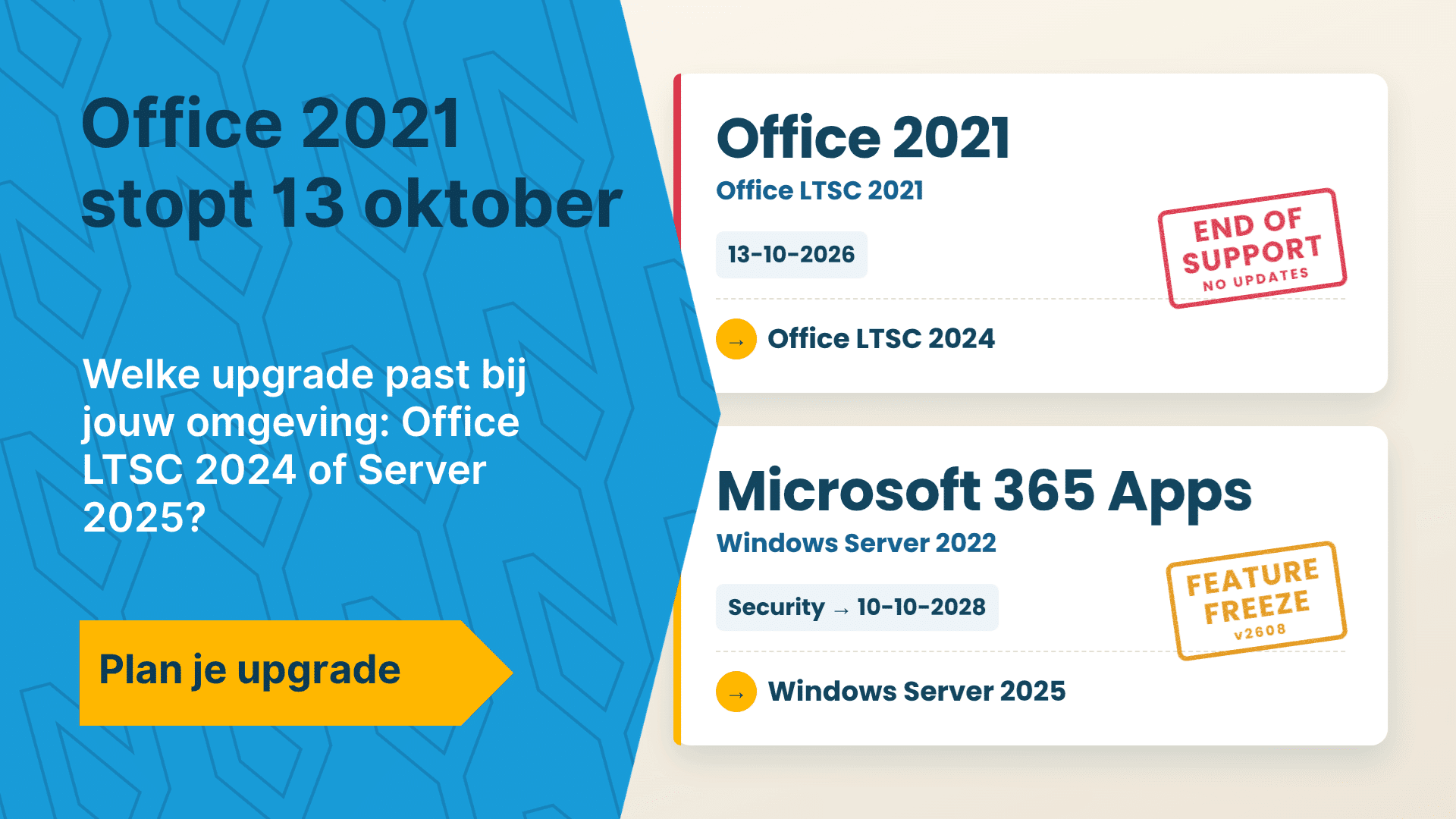
Kurze Antwort: Das Ende des Supports für Office 2021 ist am 13. Oktober 2026. Danach erhält Office 2021 auf keinem Betriebssystem mehr Sicherheitsupdates. Wenn Sie Office 2021 verwenden, wechseln Sie bitte zu Office LTSC 2024. Wenn Sie Microsoft 365 Apps unter Windows Server 2022 nutzen, planen Sie bitte die Umstellung auf Windows Server 2025: Nach Version 2608 erhalten Sie unter Server 2022 keine neuen Funktionen mehr, und am 10. Oktober 2028 enden auch die Sicherheitsupdates.
Wann endet der Support für Office 2021 und was bedeutet das?
Das Ende des Supports für Office 2021 ist am 13. Oktober 2026. Office 2021 und Office LTSC 2021 unterliegen der Fixed Lifecycle Policy von Microsoft, die keinen erweiterten Support vorsieht. Nach Ablauf dieses Datums ist es sofort vorbei: keine Sicherheitsupdates, keine Fehlerbehebungen und kein technischer Support.
Quelle: learn.microsoft.com
Die Software lässt sich weiterhin wie gewohnt starten. Das macht die Situation besonders tückisch. Die Benutzer bemerken nichts, während jede neue Sicherheitslücke in Word, Excel oder Outlook ab diesem Zeitpunkt ungeschützt bleibt.
Auf einem Remote Desktop Session Host arbeiten Dutzende von Benutzern gleichzeitig. Ein einziges schädliches Dokument wirkt sich dort sofort auf alle Sitzungen auf diesem Server aus. Daher hat eine veraltete Office-Version auf einem Server schwerwiegendere Folgen als auf einem einzelnen Laptop.
Funktionieren Microsoft 365 Apps weiterhin unter Windows Server 2022?
Ja, Microsoft 365 Apps auf Windows Server 2022 funktionieren weiterhin, allerdings mit einer begrenzten Laufzeit. Microsoft stellt für Server 2022 noch Funktionsupdates bis einschließlich Version 2608 bereit. Danach bleibt die Installation auf dieser Version stehen, und es werden bis zum 10. Oktober 2028 nur noch Sicherheitsupdates bereitgestellt.
Quelle: learn.microsoft.com
Microsoft erklärt selbst, warum diese Sicherheitsupdates weiterhin verfügbar sind: um den Kunden Zeit zu geben, ihre Migration auf eine unterstützte Konfiguration abzuschließen. Es handelt sich um eine Übergangsregelung. Microsoft weist zudem darauf hin, dass neue oder geänderte Funktionen auf einem nicht unterstützten Betriebssystem nicht immer wie erwartet funktionieren.
Verwenden Sie noch Windows Server 2016 oder 2019? Dann befinden Sie sich bereits in dieser Übergangsphase. Beide Versionen werden ab dem 14. Oktober 2025 nicht mehr von Microsoft 365 Apps unterstützt. Windows Server 2025 ist die einzige Serverversion, auf der Microsoft 365 Apps weiterhin vollständig unterstützt wird.
Office LTSC 2024 oder Windows Server 2025: Was passt zu Ihnen?
Die Wahl hängt davon ab, was Sie derzeit nutzen. Es handelt sich um zwei unterschiedliche Wege, die in der Praxis oft verwechselt werden. Die folgende Tabelle stellt sie einander gegenüber.
| Ihre Situation | Was steht dem im Wege? | Mein Rat | Unterstützt bis |
|---|---|---|---|
| Office 2021 unter Windows Server 2019 oder 2022 | Alle Updates bis zum 13. Oktober 2026 | Office LTSC 2024 | 9. Oktober 2029 |
| Microsoft 365 Apps unter Windows Server 2022 | Funktionsupdates nach Version 2608, Sicherheitsupdates am 10. Oktober 2028 | Windows Server 2025 | Mainstream-Support bis November 2029 |
| Microsoft 365-Apps unter Windows Server 2016 oder 2019 | Seit dem 14. Oktober 2025 nicht mehr unterstützt | Windows Server 2025 | Mainstream-Support bis November 2029 |
Office LTSC 2024 wird unter Windows Server 2022 und Windows Server 2025 unterstützt. Wer Office 2021 nutzt, muss den Server also nicht unbedingt gleichzeitig austauschen. Office LTSC 2024 wird bis zum 9. Oktober 2029 im Mainstream-Support betreut. Was sich in dieser Version geändert hat, erfahren Sie im Artikel über Office LTSC 2024.
Quelle: learn.microsoft.com
Welche Risiken gehen Sie ein, wenn Sie nichts unternehmen?
Das größte Risiko ist ein Server mit Software ohne Sicherheitsupdates, auf dem viele Benutzer gleichzeitig arbeiten. Die Folgen betreffen nicht nur den Bereich der Sicherheit.
- Sicherheit: Neue Sicherheitslücken in Office 2021 werden nach dem 13. Oktober 2026 nicht mehr behoben. Makros, Anhänge und verknüpfte Dateien sind nach wie vor ein häufig genutzter Einfallstor für Angreifer.
- Compliance und Versicherung: Auditoren und Cyberversicherer fragen immer häufiger nach unterstützter Software. Ein Produkt, für das kein Support mehr angeboten wird, ist ein Befund, den Sie erklären müssen.
- Funktionalität: Microsoft 365 Apps auf Server 2022 werden auf Version 2608 eingefroren. Neue Funktionen und Änderungen an bestehenden Funktionen werden dort nicht mehr hinzugefügt.
- Zwei Versionen nebeneinander: Laptops mit den neuesten Microsoft 365 Apps und ein Server mit einer eingefrorenen Version. Dies führt zu Unterschieden im Verhalten und zusätzlichen Supportanfragen.
Ich stelle fest, dass Untätigkeit selten eine bewusste Entscheidung ist. Die Sitzungshosts laufen weiter, niemand beschwert sich, und das Ablaufdatum rückt in den Hintergrund. Was in der nächsten Zeit noch alles ausläuft, sehen Sie in der Lebenszyklusübersicht und im Artikel über EOL- und EOS-Risiken im Jahr 2026.
Was ist das beste Upgrade nach Office 2021 und Server 2022?
Mein Rat ist einfach: Wenn Sie Office 2021 verwenden, führen Sie ein Upgrade auf Office LTSC 2024 durch. Wenn Sie Microsoft 365 Apps verwenden, führen Sie ein Upgrade auf Windows Server 2025 durch.
Für Nutzer von Office 2021 ist Office LTSC 2024 der geringste Umstieg. Es handelt sich erneut um eine Einmal-Lizenz, die auf Ihrem bestehenden Server 2022 läuft und deren Benutzeroberfläche Ihnen vertraut ist. Bitte beachten Sie: Publisher ist in Office LTSC 2024 nicht mehr enthalten. Falls jemand dieses Programm noch nutzt, sollten Sie zunächst eine Alternative organisieren.
Bei Microsoft 365 Apps liegt der Schlüssel im Betriebssystem. Sie zahlen für ein Abonnement, das kontinuierlich neue Funktionen bereitstellt. Auf Server 2022 erhalten Sie ab Version 2608 davon nichts mehr. Dann zahlen Sie für etwas, das Sie nicht erhalten.
Mit Windows Server 2025 befinden Sie sich wieder auf einer unterstützten Basis, mit Mainstream-Support bis November 2029 und Extended Support bis November 2034.
Quelle: learn.microsoft.com
Richten Sie neue Remote-Desktop-Sitzungshosts unter Windows Server 2025 ein und führen Sie kein In-Place-Upgrade auf bestehenden Servern durch. Eine Neuinstallation verhindert, dass alte Einstellungen, Treiber und Überbleibsel mitübertragen werden.
Hier macht sich „Image as Code“ bezahlt. Dabei legen Sie den Aufbau eines Sitzungshosts in Skripten fest: das Betriebssystem, die Rollen, Office, die Anwendungen und die Einstellungen. Eine Pipeline erstellt daraus automatisch ein neues Image. Wenn Sie auf ein neueres Betriebssystem umsteigen möchten, ersetzen Sie lediglich das Basis-Betriebssystem und führen dieselbe Installation erneut durch.
Bei Office funktioniert dies auf dieselbe Weise. Der Wechsel von Office 2021 zu Office LTSC 2024 erfordert somit lediglich eine Anpassung eines einzigen Installationsschritts, während der Rest des Aufbaus unverändert bleibt. Sie erhalten jedes Mal einen identischen, dokumentierten Sitzungshost, und das nächste Upgrade fällt deutlich kleiner aus. In Citrix- und Parallels RAS-Umgebungen passt dies zu der Art und Weise, wie Sie Images ohnehin bereits bereitstellen.
Warum sollte ich nicht bis 2028 warten?
Weil ein Server-Upgrade in einer gemeinsam genutzten Arbeitsplatzumgebung Zeit kostet – und diese Zeit werden Sie im Jahr 2028 nicht mehr haben. Nachfolgend finden Sie die Einwände, die ich am häufigsten höre, zusammen mit einer ehrlichen Antwort.
„Microsoft 365 Apps erhält doch noch Sicherheitsupdates bis 2028?“ Das ist richtig. Für Microsoft 365 Apps auf Windows Server 2022 haben Sie also noch Zeit. Ein Upgrade erfordert jedoch Tests, eine Anwendungsüberprüfung und eine sorgfältige Planung. Wer erst 2028 damit beginnt, steht unter Zeitdruck.
„Eine neue Windows Server-Version kostet Geld.“ Auch das stimmt. Sie benötigen neue Serverlizenzen und für RDS zudem Remote-Desktop-CALs der Version 2025, da diese mindestens der Version des Sitzungshosts entsprechen müssen. Vergleichen Sie dies mit einem Abonnement, das Sie derzeit nur zur Hälfte nutzen.
„Unsere Anwendungen wurden nicht auf Server 2025 getestet.“ Ein berechtigter Einwand – und genau ein Grund, jetzt damit zu beginnen. Bitten Sie Ihre Lieferanten um eine Unterstützungserklärung und testen Sie die wichtigsten Anwendungen zunächst auf einem separaten Sitzungshost.
„Office 2021 funktioniert einwandfrei – warum also ein Upgrade?“ Es funktioniert einwandfrei, bis eine Sicherheitslücke auftaucht, die nicht mehr geschlossen wird. Nach Ablauf des Supports für Office 2021 ist das nur noch eine Frage der Zeit.
Wie gehen Sie bei der Umstellung praktisch vor?
Beginnen Sie mit einer Bestandsaufnahme und gehen Sie über ein Pilotprojekt zur Produktionsumgebung über. Diese Checkliste verwende ich selbst:
- Erfassen Sie für jeden Server, welche Office-Version und welche Windows Server-Version dort ausgeführt wird.
- Überprüfen Sie Ihre Lizenzen. Für Office LTSC 2024 auf einem Remote Desktop Session Host ist eine Volumenlizenz erforderlich. Für Microsoft 365 Apps ist ein Abonnement mit gemeinsamer Computeraktivierung erforderlich, beispielsweise Microsoft 365 Business Premium oder E3.
- Prüfen Sie, ob Publisher, ältere Add-Ins oder Makros noch verwendet werden.
- Erkundigen Sie sich bei Ihren Anwendungsanbietern nach der Unterstützung für Windows Server 2025.
- Überprüfen Sie, ob Ihre Citrix- oder Parallels RAS-Version Windows Server 2025 als Sitzungshost unterstützt.
- Aktualisieren Sie den RDS-Lizenzserver und erwerben Sie CALs der Version 2025.
- Erstellen Sie ein neues Image und führen Sie Tests mit einer kleinen Pilotgruppe durch.
- Nehmen Sie die alten Server schrittweise außer Betrieb und sorgen Sie anschließend für eine ordnungsgemäße Patch-Verwaltung.
Wer unterstützt Sie beim Upgrade auf Windows Server 2025?
New Yard unterstützt Unternehmen mit 100 bis 1.000 Mitarbeitern genau bei diesem Übergang. Ich richte Ihre Remote Desktop Session Hosts als Code ein, sodass Windows Server 2025 mit Office LTSC 2024 oder Microsoft 365 Apps über einen wiederholbaren Prozess in Betrieb genommen wird. Diese Automatisierung bleibt Ihr Eigentum: Bei der nächsten Office-Version oder dem nächsten Betriebssystem passen Sie einen Schritt an und erstellen die Lösung neu.
Ich arbeite bereits seit über fünfzehn Jahren als Citrix-Berater und mit Parallels RAS sowie Remote Desktop Services. Mehr über diesen Ansatz erfahren Sie auf der Seite zum Thema Automatisierung. Sollten Sie zunächst unsicher sein, welchen Weg Sie einschlagen sollen, unterstütze ich Sie gerne im Rahmen einer Zweitmeinung oder eines Health Checks.
Sollen wir gemeinsam Ihren Upgrade-Pfad festlegen?
Das Ende des Supports für Office 2021 ist am 13. Oktober 2026. Für Microsoft 365 Apps auf Windows Server 2022 haben Sie zwar mehr Zeit, aber auch hier tickt die Uhr. Vereinbaren Sie ein unverbindliches 30-minütiges Kennenlerngespräch über newyard.nl/contact. Dann schauen wir uns gemeinsam an, was in Ihrer Umgebung läuft und welcher Schritt für Sie sinnvoll ist.