
Ein Benutzer ruft den Service-Desk an. Seine Sitzung lässt sich nicht starten, oder Teams stürzt ab, sobald er an einer Besprechung teilnimmt. Nach einer halben Stunde Recherche stellt sich heraus, dass auf seinem Laptop eine Workspace-App installiert ist, die bereits über zwei Jahre alt ist. Auf dem Server läuft mittlerweile eine wesentlich neuere Version von Citrix Virtual Apps and Desktops.
Ich begegne diesem Problem häufiger, als Sie vielleicht erwarten würden. Bei einem unserer Kunden war die Aktualisierung der Citrix Workspace App (CWA) so aufwendig, dass die Clients immer weiter ins Hintertreffen gerieten. Dies führte zu Kompatibilitätsproblemen mit dem Rest der Umgebung. Wir haben daraufhin in einem Schritt ein Upgrade auf die neueste LTSR-Version durchgeführt. Danach mussten Updates deutlich seltener durchgeführt werden, und der Client passte wieder zur Umgebung.
Kurze Antwort: „Current Release“ ist die beste Wahl bei der Einführung der Citrix Workspace-App, sofern Sie die vierteljährlichen Updates installieren. So erhalten Sie die neuesten Funktionen und Fehlerbehebungen, und der Client bleibt auf Ihre Umgebung abgestimmt. LTSR ist für Unternehmen gedacht, die diesem Tempo nicht folgen können oder dürfen, beispielsweise aufgrund strenger Änderungsprozesse oder veralteter Plug-ins. Mit dem Global App Configuration Service verwalten Sie in beiden Fällen die Einstellungen und Updates zentral, auch für Geräte außerhalb Ihrer Domäne.
Was ist der Unterschied zwischen der Citrix Workspace App LTSR und der Current Release?
Der Unterschied liegt im Tempo und in der Lebensdauer: Die „Current Release“-Version erhält vierteljährlich neue Funktionen, während die LTSR-Version drei Jahre lang auf derselben Basis verbleibt und lediglich Fehlerbehebungen erhält. Citrix bezeichnet Letzteres als „Cumulative Update“ (CU): ein Paket mit den seit der letzten Version gesammelten Fehlerbehebungen, jedoch ohne neue Funktionen.
Eine „Current Release“-Version wird aus dem Support genommen, sobald die nächste „Current Release“-Version erscheint. Nach 18 Monaten ist sie vollständig aus dem Support genommen. Die Citrix Workspace App LTSR ist nur für Windows verfügbar und erhält etwa einmal jährlich eine neue Version. (Quelle: citrix.com)
| Aktuelle Version (CR) | LTSR | |
|---|---|---|
| Rhythmus | Etwa vierteljährlich eine neue Version | Etwa einmal jährlich eine neue LTSR-Version |
| Wartung | Endet mit dem nächsten CR | Kumulative Updates während des Wartungszeitraums |
| Lebensdauer | 18 Monate nach der Veröffentlichung | 3 Jahre nach der Veröffentlichung |
| Plattformen | Windows, macOS, Linux, iOS, Android, HTML5 | Nur Windows |
| Geeignet für | Unternehmen, die Updates automatisch verwalten, Citrix DaaS, alle, die die neuesten Funktionen und Fehlerbehebungen nutzen möchten | Strenge Änderungsprozesse, zertifizierte Umgebungen, Plug-ins, die eine bestimmte Version erfordern, Unternehmen, die den vierteljährlichen Rhythmus nicht einhalten können |
Die derzeit für Windows relevanten Versionen:
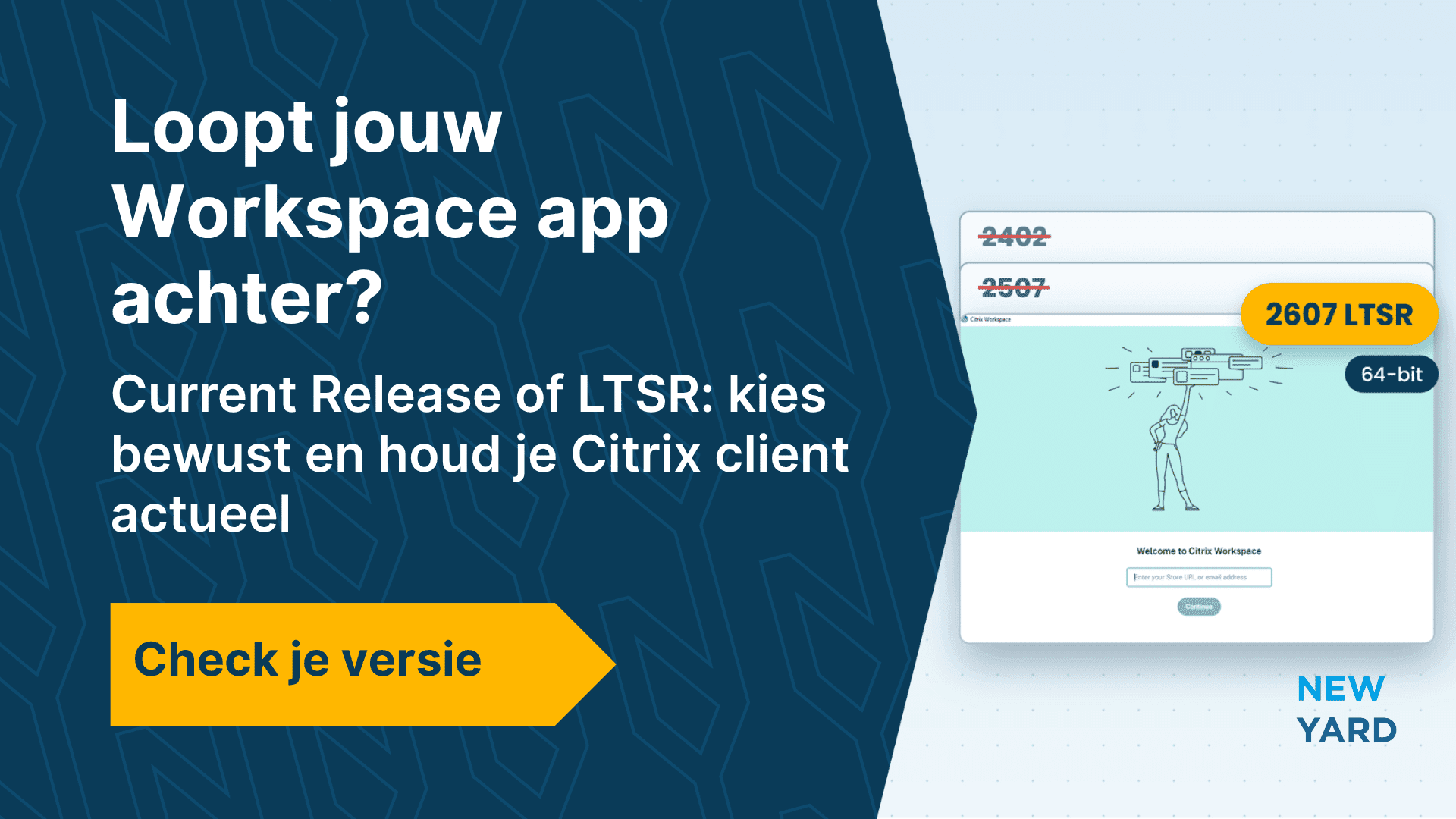
- 2402 LTSR: Keine Wartung mehr, Ende der Lebensdauer am 8. April 2027.
- Citrix Workspace 2507 LTSR (2507.1): Seit September 2026 nicht mehr im Support, Ende der Lebensdauer am 16. September 2028.
- Citrix Workspace 2607 LTSR: erschienen im September 2026, wird bis September 2029 unterstützt.
(Quelle: citrix.com)
Was mir auffällt: Viele Unternehmen haben sich nie bewusst entschieden. Sie haben einst die Version installiert, die auf der Download-Seite verfügbar war, und diese läuft dort immer noch. Das ist keine Entscheidung für Stabilität. Das ist Aufschub. Ich bevorzuge die „Current Release“, da Sie damit die neuesten Fehlerbehebungen und Verbesserungen erhalten. Dies funktioniert jedoch nur, wenn Sie vierteljährlich ein Update durchführen. Ist dies nicht möglich, ist LTSR besser als eine „Current Release“, die ein Jahr lang unverändert bleibt. Welche Versionen Ihre CVAD-Umgebung selbst unterstützt, erfahren Sie in unserer Übersicht zu Citrix CVAD 2607 LTSR.
Welche Risiken gehen Sie ein, wenn die Workspace-App veraltet ist?
Das größte Risiko besteht darin, dass der Klient und das Umfeld nicht mehr zueinander passen, wodurch Funktionen wegfallen oder Sitzungen unvorhersehbar werden. Genau das habe ich bei dem Kunden aus der Einleitung beobachtet.
- Kompatibilität: Neue VDA-Funktionen, wie beispielsweise Optimierungen für Teams oder neue Sicherheitseinstellungen, erfordern eine Mindestversion des Clients. Ein veralteter Client greift in diesem Fall auf weniger leistungsfähige Varianten zurück oder funktioniert gar nicht.
- Sicherheit: Ein Client, dessen Lebenszyklus abgelaufen ist, erhält keine Updates mehr – auch nicht für Sicherheitslücken.
- Support: Citrix unterstützt nur Versionen, die sich noch im Lebenszyklus befinden. Bei einem veralteten Client beginnt jede Supportanfrage mit der Frage, ob Sie zunächst ein Upgrade durchführen möchten.
- Unklarheiten beim Service-Desk: Probleme, die vom Client verursacht werden, ähneln Netzwerk- oder Serverproblemen. Es wird viel Zeit damit verbracht, an der falschen Stelle nach der Ursache zu suchen.
Es kommt ein weiteres Risiko hinzu, das Sie bereits jetzt einplanen müssen. Citrix Workspace 2607 LTSR ist die letzte LTSR-Version, die 32-Bit-Installationen unterstützt. Ab Version 2707 LTSR wird nur noch eine 64-Bit-Version veröffentlicht. (Quelle: docs.citrix.com)
Verwenden Sie Plug-ins oder virtuelle Kanäle von Drittanbietern, beispielsweise für Scanner, Signatur-Pads oder Telefonie? Diese müssen für 64-Bit neu kompiliert werden, da sie sonst nach der Umstellung nicht mehr funktionieren. (Quelle: docs.citrix.com)
Wie können Sie die Citrix Workspace-App ohne Überraschungen bereitstellen?
Bei der Einführung der Citrix Workspace-App hat sich die bewusste Entscheidung für einen einzigen Kanal am besten bewährt, in Verbindung mit einem festen Installationsauftrag über Ihre Softwareverteilung und einer zu diesem Kanal passenden Update-Einstellung. So wissen Sie jederzeit, welche Version auf welchem Gerät installiert ist.
1. Wählen Sie einen Kanal aus und legen Sie diesen fest
Wenn Sie jedes Quartal eine neue Version testen und einführen können, wählen Sie „Current Release“. Automatisieren Sie diesen Prozess, da Sie sonst innerhalb eines Jahres wieder den Anschluss verlieren. Sollte dies nicht möglich sein oder sollte Ihre Umgebung eine feste Version erfordern, wählen Sie die Version 2607 LTSR. Diese wird bis September 2029 unterstützt. So sind wir bei dem Kunden aus der Einleitung vorgegangen: einmalig auf die neueste LTSR-Version umstellen, danach nur noch kumulative Updates. Wenn Sie derzeit 2507.1 LTSR verwenden, wird Ihre Version zwar noch unterstützt, Sie erhalten jedoch keine kumulativen Updates mehr.
2. Installation über eine feste Befehlszeile
Das Installationsprogramm akzeptiert Parameter, mit denen Sie alles ohne Abfragen installieren können. Ein Beispiel für einen verwalteten Arbeitsplatz mit einem festen Speicherort:
CitrixWorkspaceApp.exe /silent /includeSSON STORE0="Werkplek;https://werkplek.bedrijf.nl/Citrix/Store/discovery;on;Werkplek" ALLOWADDSTORE=S/silentwird ohne Bildschirmansagen oder Abfragen installiert./includeSSONrichtet Single Sign-On ein, sodass sich die Benutzer nicht erneut anmelden müssen.STORE0Bereiten Sie den Laden schon einmal vor./CleanInstallEntfernt Reste früherer Versionen. Praktisch bei Maschinen mit einer langen Vorgeschichte.
Führen Sie die Installation als Administrator durch; dann wird die App pro Gerät im Ordner „Program Files“ abgelegt. Bei einer Installation als Benutzer wird die App pro Profil im Ordner „AppData“ abgelegt, und diese Versionen werden in Ihrem Verwaltungstool häufig nicht angezeigt. (Quelle: docs.citrix.com)
Diesen Befehl verwenden Sie in Intune, Configuration Manager oder einem anderen Tool. Vorzugsweise als Teil eines automatisierten Patch-Managements, damit die Installation einer neuen CU nicht mehr manuell erfolgen muss.
3. Stellen Sie sicher, dass das automatische Update den richtigen Kanal nutzt
Ein Citrix Workspace-Update kann die App selbst abrufen. Standardmäßig folgt es dem „Current Release“-Kanal, und für einen CR-Arbeitsplatz ist dies genau richtig. Mit „ /AURolloutPriority “ und den Einstellungen in GACS legen Sie fest, wie schnell eine neue Version bereitgestellt wird. Auf einem LTSR-Arbeitsplatz möchten Sie ausschließlich LTSR-Versionen verwenden. Über die Gruppenrichtlinie navigieren Sie zu „Computerkonfiguration“ > „Verwaltungsvorlagen“ > „Citrix-Komponenten“ > „Citrix Workspace“ > „Workspace-Updates“ und wählen Sie „Nur LTSR“ aus. Dies ist auch über die Befehlszeile möglich:
CitrixReceiverUpdater.exe /AutoUpdateCheck=auto /AutoUpdateStream=LTSR /AURolloutPriority=slowWenn Sie Updates lieber selbst über Ihre Softwareverteilung bereitstellen möchten, setzen Sie „ /AutoUpdateCheck “ bitte auf „disabled“. Wählen Sie einen Weg. Zwei parallel laufende Wege führen früher oder später zu unterschiedlichen Versionen. (Quelle: docs.citrix.com)
4. Planen Sie den Umstieg auf die Citrix Workspace App 64-Bit
Ab Version 2511 kann das 64-Bit-Installationsprogramm eine 32-Bit-Installation direkt ersetzen. Dies müssen Sie jedoch über eine Gruppenrichtlinieneinstellung ausdrücklich zulassen. Aktivieren Sie die Protokollierung der Zulassungsliste für virtuelle Kanäle, um zu sehen, welche virtuellen Kanäle Ihre Benutzer nutzen, und fragen Sie die Anbieter von Plug-ins rechtzeitig nach einer 64-Bit-Version. Die Plug-ins für Webex und Zoom erfordern nach dem Upgrade manuelle Anpassungen. (Quelle: docs.citrix.com)
Was ist der „Global App Configuration Service“ und benötigen Sie ihn?
Der Global App Configuration Service (GACS) ist ein Cloud-Portal von Citrix, mit dem Sie die Einstellungen der Workspace-App für verwaltete und nicht verwaltete Geräte zentral verwalten können. Für die Nutzung mit StoreFront vor Ort ist keine Cloud-Lizenz erforderlich. Citrix bezeichnet den Dienst mittlerweile als „Client App Management“. (Quelle: docs.citrix.com)
Group Policy funktioniert nur auf verwalteten Windows-Geräten. Ein Heimcomputer, ein MacBook oder ein iPad erhält diese Einstellungen niemals. GACS verknüpft die Einstellungen mit der URL Ihres Stores. Sobald ein Benutzer diesen Store hinzufügt, ruft die App die Einstellungen ab – auf jeder Plattform. Citrix nennt mehr als 320 Einstellungen, von Updates und Plug-ins bis hin zu App Protection und HDX. (Quelle: citrix.com)
Funktioniert dies auch mit StoreFront vor Ort?
Ja. Sie benötigen ein Citrix Cloud-Konto, jedoch kein Cloud-Abonnement. Anschließend müssen Sie die URL Ihres NetScaler Gateway oder StoreFront angeben und nachweisen, dass diese Ihnen gehört. Die Verifizierung dauert etwa eine Viertelstunde. Voraussetzungen sind mindestens Workspace App 2405 unter Windows und StoreFront 2203.0.3000.14. (Quelle: docs.citrix.com)
Was sollten Sie wissen, bevor Sie beginnen?
- Die Gruppenrichtlinie hat Vorrang. Unter Windows hat die GPO Vorrang vor GACS, und GACS hat Vorrang vor der Registrierung. Eine alte GPO-Einstellung überschreibt daher die von Ihnen in GACS vorgenommenen Einstellungen.
- Geduld. Windows-Clients rufen die Einstellungen alle sechs Stunden ab. Sie können keine sofortige Aktualisierung erzwingen.
- Ein Store pro Gerät. Bei HTML5, ChromeOS und Mobilgeräten gilt ausschließlich der zuletzt hinzugefügte Store.
(Quelle: docs.citrix.com)
Was ich als den größten Vorteil erachte: In GACS legen Sie eine maximal zulässige Version fest, zusammen mit einem Startdatum und einem Zeitraum, in dem das Update bereitgestellt wird. Auf diese Weise bleiben auch Laptops außerhalb der Domäne auf der von Ihnen getesteten Version. Mit einem Test- und einem Produktionskanal testen Sie Änderungen zunächst an einer kleinen Gruppe.
Welche Einwände höre ich bezüglich LTSR und GACS?
„LTSR ist sicherer, da es stabiler ist.“ Nicht unbedingt. Ein LTSR erhält Korrekturen über kumulative Updates, doch neue Verbesserungen und die Unterstützung für neue VDA-Funktionen werden zunächst in der Current Release bereitgestellt. Deshalb bevorzuge ich die „Current Release“. LTSR ist die richtige Wahl, wenn Sie mit dem vierteljährlichen Rhythmus nicht Schritt halten können oder wenn ein Lieferant eine feste Version verlangt.
„Current Release bedeutet zu viel Arbeit.“ Manuell zwar schon. Mit einem festen Installationsauftrag, einer Testgruppe und einem Rollout über GACS oder Ihre Softwareverteilung erfolgt ein vierteljährliches Update jedoch weitgehend automatisch.
„Wir führen Updates einfach manuell durch, wenn etwas nicht stimmt.“ Bei dem in der Einleitung erwähnten Kunden war genau das das Problem. Manuelle Updates erfolgen erst, wenn bereits ein Problem vorliegt. Ein fester Update-Kanal beseitigt diesen Druck. Für diesen Kunden war dies LTSR, da das vierteljährliche Update-Tempo nicht realisierbar war.
„GACS ist ein weiteres Cloud-Portal.“ Ein berechtigter Einwand. Wenn Sie in Ihrer Domäne ausschließlich Windows-Arbeitsplätze haben, kommen Sie mit Group Policy und den Citrix-ADMX-Vorlagen aus. Sobald Sie jedoch Macs, Heimcomputer oder Tablets verwalten, gibt es keine andere zentrale Stelle mehr, von der aus Sie diese Geräte steuern können.
„64-Bit kann auch später noch.“ Das ist möglich, bis 2707 LTSR erscheint. Danach erhält die 32-Bit-Version keine kumulativen Updates mehr. Die Bestandsaufnahme der Plug-ins nimmt Zeit in Anspruch, beginnen Sie also schon jetzt damit.
Welche Checkliste verwenden Sie für die Einführung der Workspace-App?
- Ermitteln Sie, welche Versionen der Workspace-App derzeit auf Ihren Geräten installiert sind, auch auf Geräten außerhalb der Domäne.
- Erfassen Sie pro Gruppe: „Current Release“ oder „LTSR“. Wählen Sie „CR“, wenn Sie vierteljährlich aktualisieren können, und „LTSR“, wenn dies nicht möglich ist.
- Überprüfen Sie in der Lebenszyklusübersicht, welche Client-Versionen Ihre CVAD- oder DaaS-Umgebung unterstützt.
- Erstellen Sie einen einzigen Installationsbefehl mit festen Parametern und testen Sie diesen auf einem leeren Rechner.
- Richten Sie den zu Ihrer Wahl passenden Update-Kanal ein oder deaktivieren Sie automatische Updates, falls Ihre Softwareverteilung dies übernimmt.
- Aktivieren Sie die Protokollierung der „Virtual Channel Allow List“ und erstellen Sie eine Liste der Plug-ins von Drittanbietern.
- Fragen Sie diese Anbieter nach 64-Bit-Unterstützung für den Umstieg auf 2707 LTSR.
- Richten Sie GACS für Ihre StoreFront- oder Gateway-URL ein und beseitigen Sie GPO-Einstellungen, die damit in Konflikt stehen.
- Planen Sie vierteljährlich einen Termin ein, um die neueste Current Release oder CU zu testen und einzuführen.
Wer kümmert sich um Ihre Workspace-App?
Die Workspace-App ist zwar klein, doch jeder Nutzer bemerkt es, wenn sie nicht ordnungsgemäß funktioniert. In einem früheren Artikel habe ich bereits darüber geschrieben, wie oft der Client vergessen wird. In der Praxis liegt die Verantwortung oft zwischen zwei Teams: Der Arbeitsplatzadministrator führt die Software ein, der Citrix-Administrator verwaltet die Server, und niemand fühlt sich für den Client verantwortlich.
Als Citrix-Berater unterstütze ich Unternehmen bei dieser Entscheidung und bei der Umsetzung. Von der Wahl zwischen „Current Release“ und „LTSR“ bis hin zur automatisierten Bereitstellung und der Einrichtung von GACS. Wenn Sie zunächst wissen möchten, in welchem Zustand sich Ihre Umgebung befindet, ist ein Health Check ein guter Anfang.
Möchten Sie wissen, wie der aktuelle Stand Ihrer Workspace-App ist?
Wenn Sie einen Plan für die Einführung der Citrix Workspace-App benötigen, berate ich Sie gerne. In einem unverbindlichen Gespräch von einer halben Stunde besprechen wir, welche Versionen Sie derzeit nutzen, welcher Kanal für Sie geeignet ist, ob 32-Bit-Plug-ins ein Hindernis darstellen und ob GACS für Sie sinnvoll ist. Danach wissen Sie, was der nächste Schritt ist.